OpenClaw 接入第三方 API:本地安装与模型配置教程
从安装 OpenClaw 到配置第三方模型接口,带你在 macOS、Linux 和 Windows 上快速跑通本地 AI Agent,并完成连通性验证。
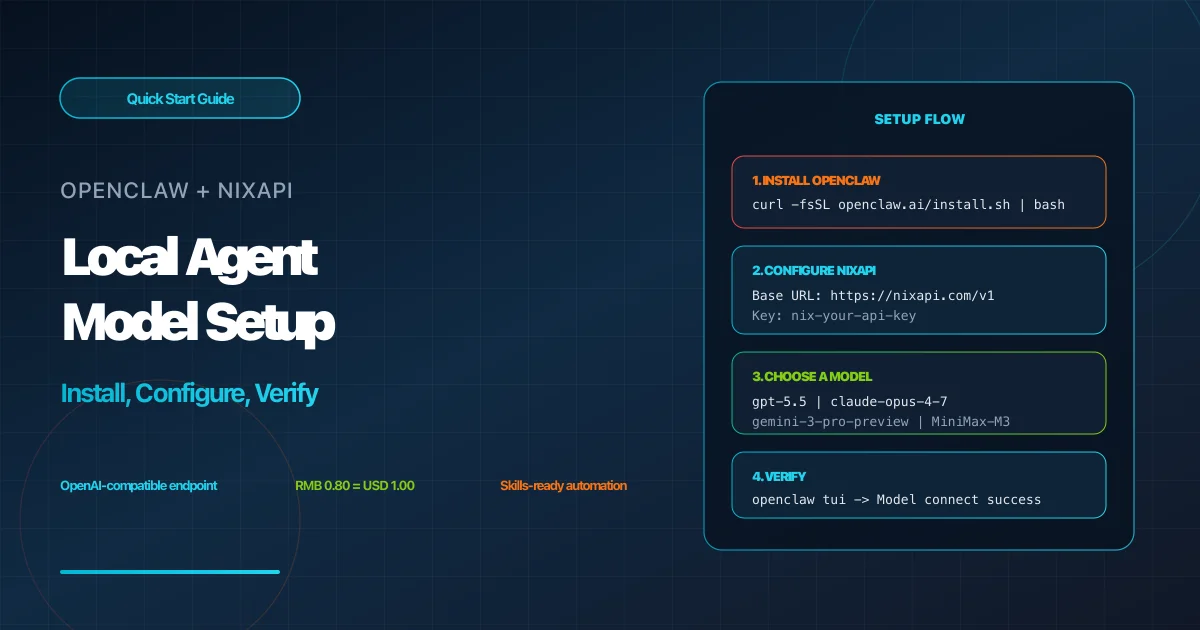
OpenClaw 是一个可以在本地或服务器上运行的自动化智能体框架。装好之后,你可以让它在终端里处理对话、任务和技能调用;再配上 NixAPI,就能通过 OpenAI 兼容接口调用 GPT、Claude、Gemini、DeepSeek、MiniMax 等模型。
这篇文章只走最短路径:安装 OpenClaw,填入 NixAPI 的 Base URL 和 API Key,最后用终端界面确认模型能正常响应。
准备工作
开始前先准备两样东西:
- 一台 macOS、Linux 或 Windows 电脑
- 一个 NixAPI API Key
如果还没有 Key,先访问 NixAPI 首页 注册账号,然后进入 NixAPI 控制台 创建 API Key。后面配置 OpenClaw 时会用到它。
NixAPI 目前有限时充值兑换优惠:¥0.80 = $1.00。如果你准备用 OpenClaw 做持续任务或多模型测试,可以先在控制台查看余额和充值入口。
OpenClaw 依赖 Node.js 22 或更高版本。官方安装脚本会自动检查环境;如果你本机没有合适版本,会按提示协助安装。
第一步:安装 OpenClaw
macOS / Linux
打开终端,优先使用官方安装脚本:
curl -fsSL https://openclaw.ai/install.sh | bash
如果网络访问不稳定,也可以改用国内源脚本:
curl -fsSL https://open-claw.org.cn/install-cn.sh | bash
安装过程中可能会要求输入系统密码。终端里输入密码时通常不会显示字符,正常输入后回车即可。
安装完成后,让 shell 配置重新生效:
# macOS 默认多为 zsh
source ~/.zshrc

# 如果你使用 bash
source ~/.bash_profile
然后检查版本:
openclaw --version
能看到类似 2026.x.x 的版本号,就说明命令已经可用。
Windows
在 Windows 上,用管理员身份打开 PowerShell,然后执行:
iwr -useb https://openclaw.ai/install.ps1 | iex
这里建议一定使用管理员权限,否则 Node.js 或依赖安装可能会被系统权限拦住。
第二步:配置 NixAPI 模型接口
首次启动 OpenClaw 时,通常会进入初始化向导。这里的核心目标是把模型服务地址换成 NixAPI。
按提示操作即可:
- 出现初始化提示时选择
Yes - 进入
QuickStart快速配置 - 选择自定义 API 接入或自定义模型供应商
- 在
Base URL位置填写:
https://nixapi.com/v1
- 在
API Key位置填写你从 NixAPI 控制台 获取的密钥:
nix-your-api-key
-
选择要使用的模型。可以优先尝试这些较新的模型 ID:
gpt-5.5gpt-5.4-miniclaude-opus-4-7claude-sonnet-4-20250514gemini-3-pro-previewdeepseek-v4-flashMiniMax-M3
实际可用模型会持续更新,建议以 NixAPI 支持的模型列表页 为准。
-
保存配置并等待 OpenClaw 自动测试连接
如果看到类似 Model connect success 的成功提示,说明 OpenClaw 已经能通过 NixAPI 调用模型。
注意:
Base URL要保留/v1。少写/v1或多加空格,都可能导致请求失败。
第三步:启动终端界面验证
配置完成后,在终端执行:
openclaw tui
这会打开 OpenClaw 的终端交互界面。你可以直接输入一个简单任务测试模型是否可用,例如:
帮我把今天的工作安排整理成一个优先级清单。
如果 OpenClaw 能正常返回内容,说明本地安装、NixAPI 接口和模型配置都已经跑通。
如果返回 Unauthorized、401 或类似鉴权错误,优先检查这三点:
- API Key 是否完整复制
- Key 前后是否带了空格
- 是否误用了其他平台的 Key
第四步:安装 Skills 扩展能力
OpenClaw 的 Skills 可以理解为扩展能力包。配置好模型之后,你可以继续安装技能,让它处理文件、PDF、自动化任务等场景。
查看可用技能:
openclaw skill list
安装一个技能,例如 PDF 处理:
openclaw skill install pdf-kit
安装后可以用自然语言触发,例如:
把这份 PDF 压缩到 10MB 以内,并保留文字可复制。
默认情况下,Skills 会安装在:
~/.openclaw/skills
不建议手动移动这个目录,否则 OpenClaw 可能无法找到已安装的技能。
常见问题
1. 提示找不到 Node.js 怎么办?
先执行:
node -v
如果版本低于 v22,建议重新运行 OpenClaw 安装脚本,或者先手动升级 Node.js。
2. 配置完成后模型没有响应怎么办?
可以先重启 OpenClaw 服务:
openclaw service restart
如果仍然失败,再检查 Base URL 是否为 https://nixapi.com/v1,以及 API Key 是否填写正确。
3. 模型名应该填什么?
模型 ID 需要和 NixAPI 支持的名称一致。建议先打开 NixAPI 支持的模型列表页 或 NixAPI 模型价格页,复制当前可用的模型 ID 到 OpenClaw。
4. 为什么要用 NixAPI 接 OpenClaw?
OpenClaw 负责本地智能体和任务执行,NixAPI 负责提供统一的大模型接口。这样做的好处是:同一套 OpenAI 兼容配置可以切换不同模型,不需要为每个供应商单独改代码或换 SDK。
NixAPI 相关入口
配置过程中常用的入口可以先收藏:
其中模型列表和价格页适合在选择模型前查看;API 文档适合排查接口参数、鉴权、流式输出等细节。
下一步
跑通基础对话后,可以继续尝试这些场景:
- 给 OpenClaw 安装常用 Skills
- 用 NixAPI 切换不同模型,对比速度、成本和效果
- 把重复性任务交给 OpenClaw 处理,例如日报整理、文件归类、资料摘要
如果你想进一步做复杂配置,可以继续阅读:OpenClaw 接入第三方大语言模型 API 完整指南。